Hilfe – Daten Manager Tool
Überblick
Mit dem Daten Manager Tool pflegen Sie Daten in beliebigen Tabellen von Business Central, ohne Entwicklung: filtern, ein Feld in allen gefundenen Datensätzen ändern, Datensätze löschen, Daten aus Excel einfügen oder aktualisieren und migrierte Datumsformeln reparieren.
Das Tool richtet sich an Administratoren und Berater. Jede Änderung wird mit altem und neuem Wert protokolliert und kann zurückgesetzt werden, auch gelöschte Datensätze lassen sich wiederherstellen.
Wichtig: Direkte Datenänderungen können Geschäftslogik umgehen. Prüfen Sie jede Änderung in der Vorschau und testen Sie größere Änderungen zuerst in einer Sandbox-Umgebung.
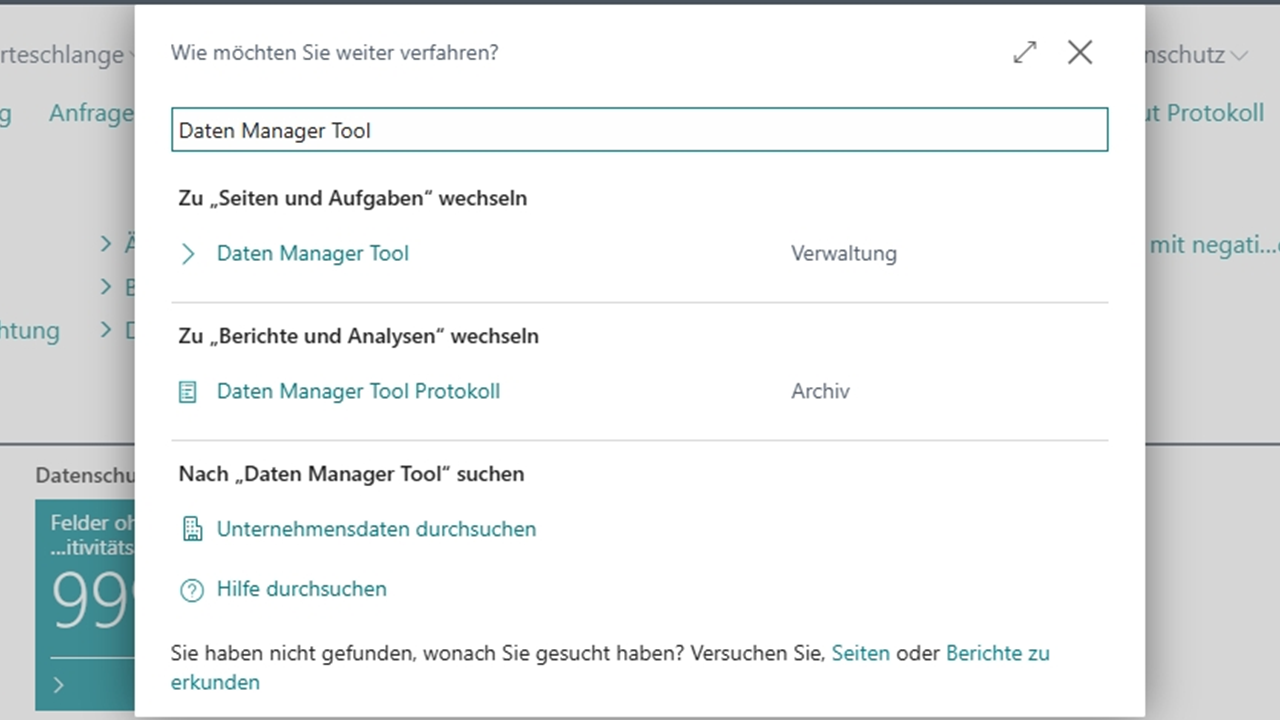
Sie finden das Tool über die Suche (Alt+Q) unter Daten Manager Tool.
Einrichtung
Nach der Installation weisen Sie den Benutzern einen der beiden Berechtigungssätze zu:
| Berechtigungssatz | Für wen | Umfang |
|---|---|---|
| Daten Manager Tool (DMT_Permission) | Anwender des Tools | Daten ändern, löschen, importieren, Protokoll ansehen und zurücksetzen |
| Daten Manager Tool Admin (DMT_ADMIN) | Administratoren | Zusätzlich: festlegen, welche Felder gebuchter Belege korrigiert werden dürfen |
Das Tool ändert Daten nur in Tabellen, auf die der Benutzer auch sonst Schreibrechte hat. Vergeben Sie die Berechtigungen nur an fachkundige Benutzer.
Tabelle wählen und filtern
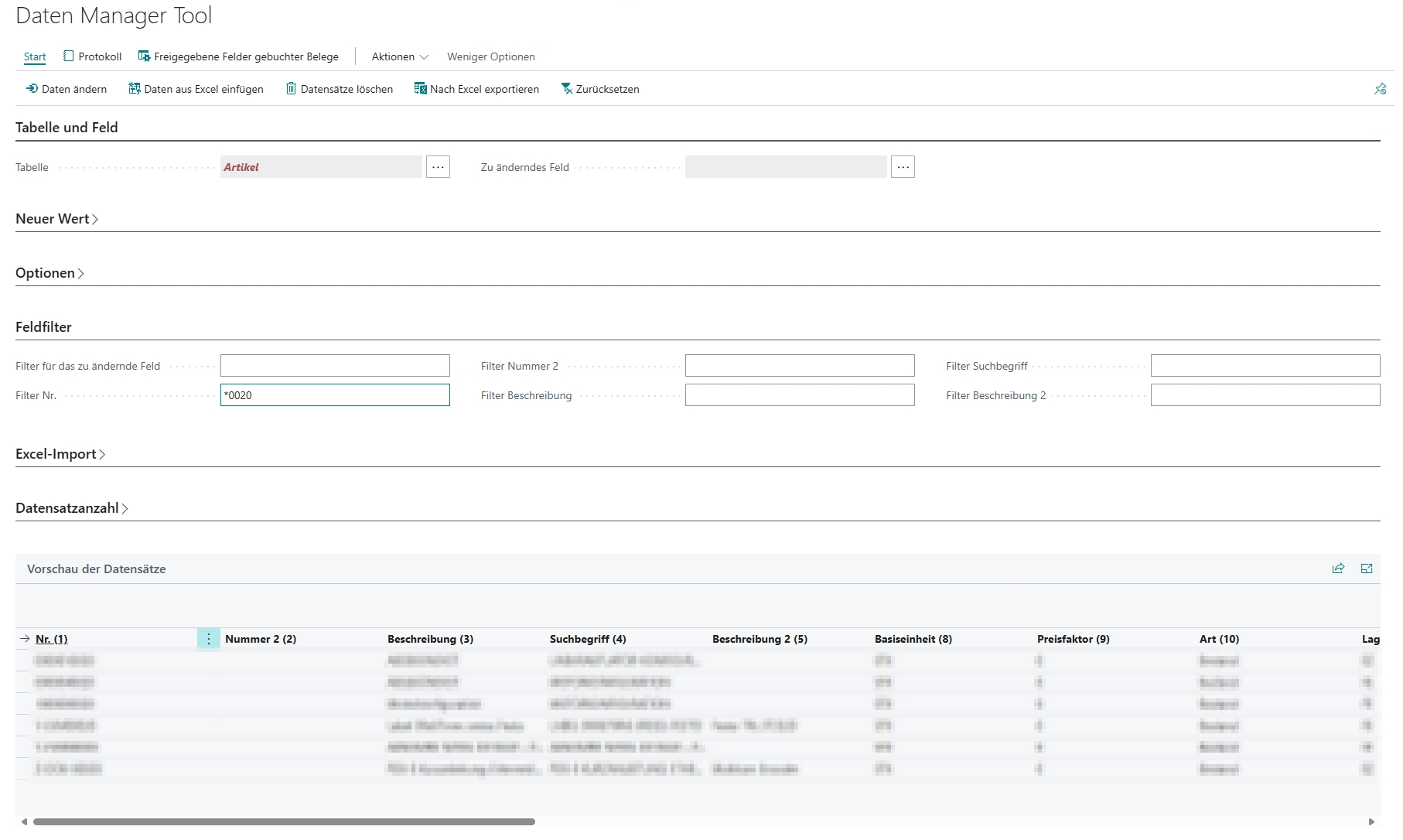
- Im Bereich Tabelle und Feld wählen Sie über die Schaltfläche „…“ im Feld Tabelle die gewünschte Tabelle.
- Im Bereich Feldfilter setzen Sie Filter auf die ersten fünf Spalten. Es gelten die üblichen Business-Central-Filterausdrücke, z. B.
10000..20000,<>0,*GmbH*oder''für leere Werte. - Anzahl Datensätze zeigt, wie viele Datensätze zu den Filtern passen.
- Die Vorschau der Datensätze zeigt bis zu 100 Datensätze mit den Primärschlüsselfeldern und weiteren Feldern der Tabelle (bis zu 20 Spalten).
Mit Zurücksetzen leeren Sie Tabelle, Feld, alle Filter und eine geladene Excel-Datei.
Feldwert in vielen Datensätzen ändern
- Tabelle wählen und Filter setzen (siehe oben).
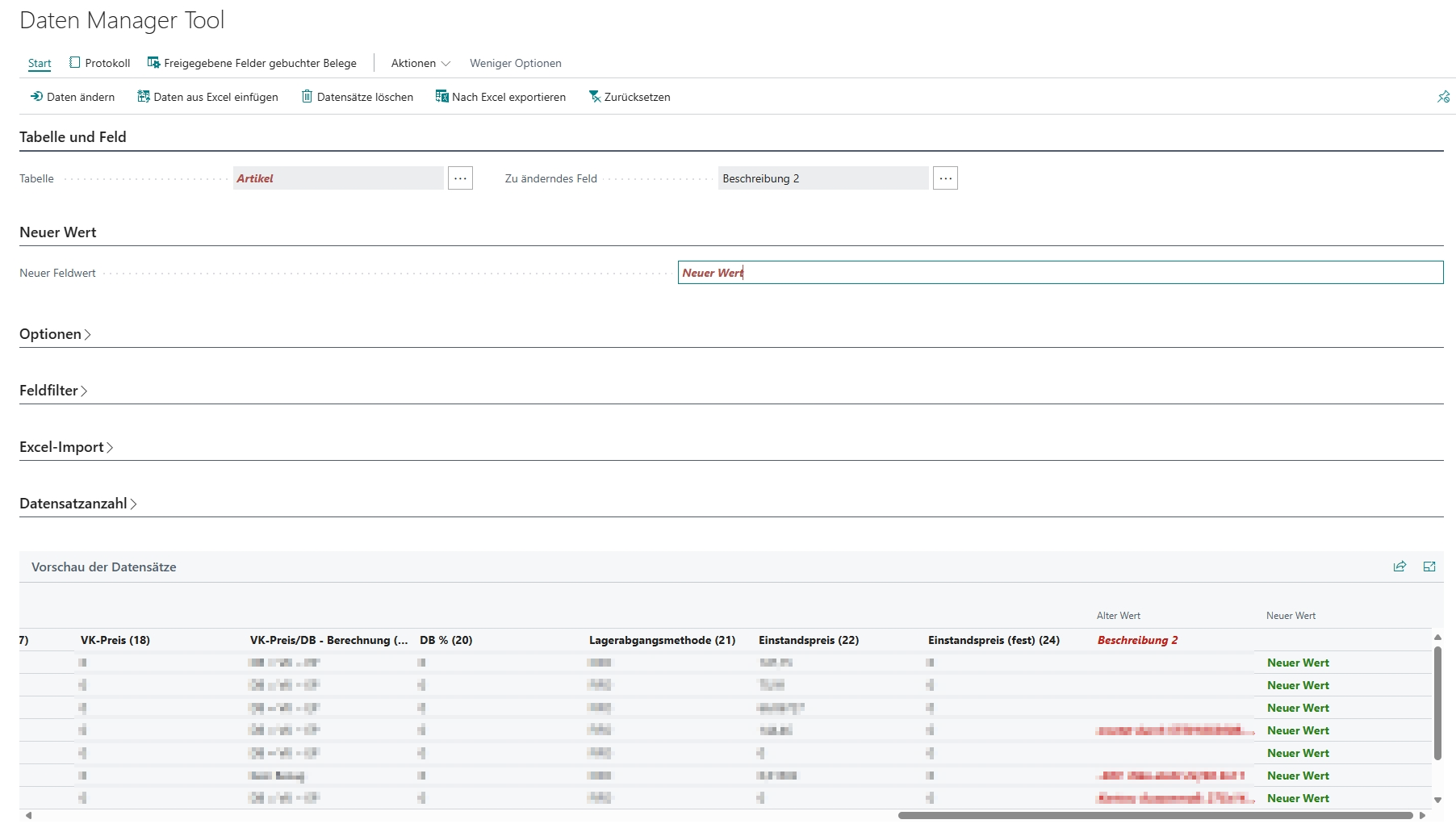
- Im Feld Zu änderndes Feld über „…“ das Feld wählen, das einen neuen Wert bekommen soll.
- Optional unter Filter für das zu ändernde Feld nur Datensätze mit einem bestimmten aktuellen Wert auswählen.
- Unter Neuer Feldwert den neuen Wert eintragen. Ein leeres Feld leert den Wert.
- Die Vorschau zeigt je Datensatz den aktuellen und den neuen Wert. Prüfen Sie beides.
- Daten ändern wählen und die Sicherheitsabfrage mit Anzahl der Datensätze bestätigen.
Optionen:
- Felder validieren: Führt die Feldprüfung (OnValidate) aus, wie bei einer Eingabe von Hand. Folgefelder werden dabei mit angepasst.
- Tabellentrigger ausführen: Führt die Trigger OnInsert, OnModify und OnDelete der Tabelle aus.
Ohne diese Optionen wird nur der Wert geschrieben. Das ist schneller, umgeht aber die Geschäftslogik.
Datensätze löschen
- Tabelle wählen und Filter so setzen, dass nur die zu löschenden Datensätze gefunden werden.
- Anzahl und Vorschau prüfen.
- Datensätze löschen wählen und die Abfrage bestätigen. Ist kein Filter gesetzt, fragt das Tool ausdrücklich nach, ob wirklich alle Datensätze gelöscht werden sollen.
Gelöschte Datensätze werden vollständig im Protokoll gespeichert und können dort wiederhergestellt werden.
Mit Excel arbeiten
Exportieren: Nach Excel exportieren schreibt die gefilterten Datensätze in eine Excel-Datei. Ist ein zu änderndes Feld gewählt, enthält die Datei die Primärschlüsselfelder und dieses Feld, sonst die Spalten der Vorschau. Die Datei eignet sich direkt als Vorlage für den Import.
Aufbau der Importdatei:
- Format
.xlsx, die erste Zeile enthält die Spaltenüberschriften. - Als Überschrift gilt der Feldname, die Feldbezeichnung oder die Feldnummer, z. B.
No.,Nr.oder1. - Alle Primärschlüsselfelder der Tabelle müssen als Spalte vorhanden sein.
- Höchstens 20 Spalten.
Importieren:
- Tabelle wählen.
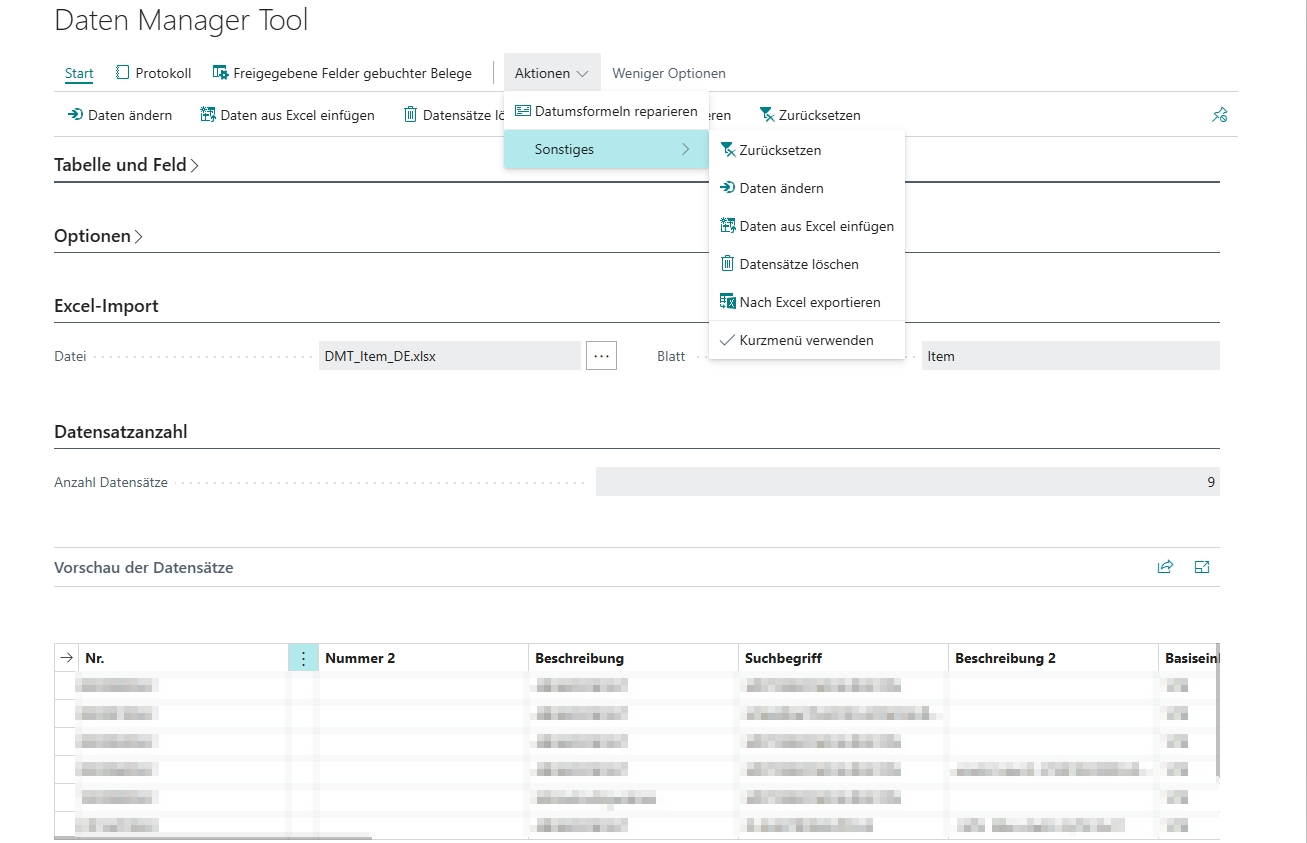
- Im Bereich Excel-Import über „…“ im Feld Datei die Excel-Datei wählen. Bei mehreren Blättern wählen Sie das gewünschte Blatt.
- Die Vorschau zeigt die eingelesenen Zeilen, Anzahl Datensätze ihre Anzahl.
- Dann eine der beiden Aktionen wählen:
- Daten ändern aktualisiert nur vorhandene Datensätze mit den Werten aus Excel.
- Daten aus Excel einfügen legt neue Datensätze an und aktualisiert vorhandene.
5. Zum Schluss meldet das Tool, wie viele Datensätze eingefügt, aktualisiert oder nicht gefunden wurden.
Die Optionen Felder validieren und Tabellentrigger ausführen gelten auch für den Import.
Protokoll und Zurücksetzen
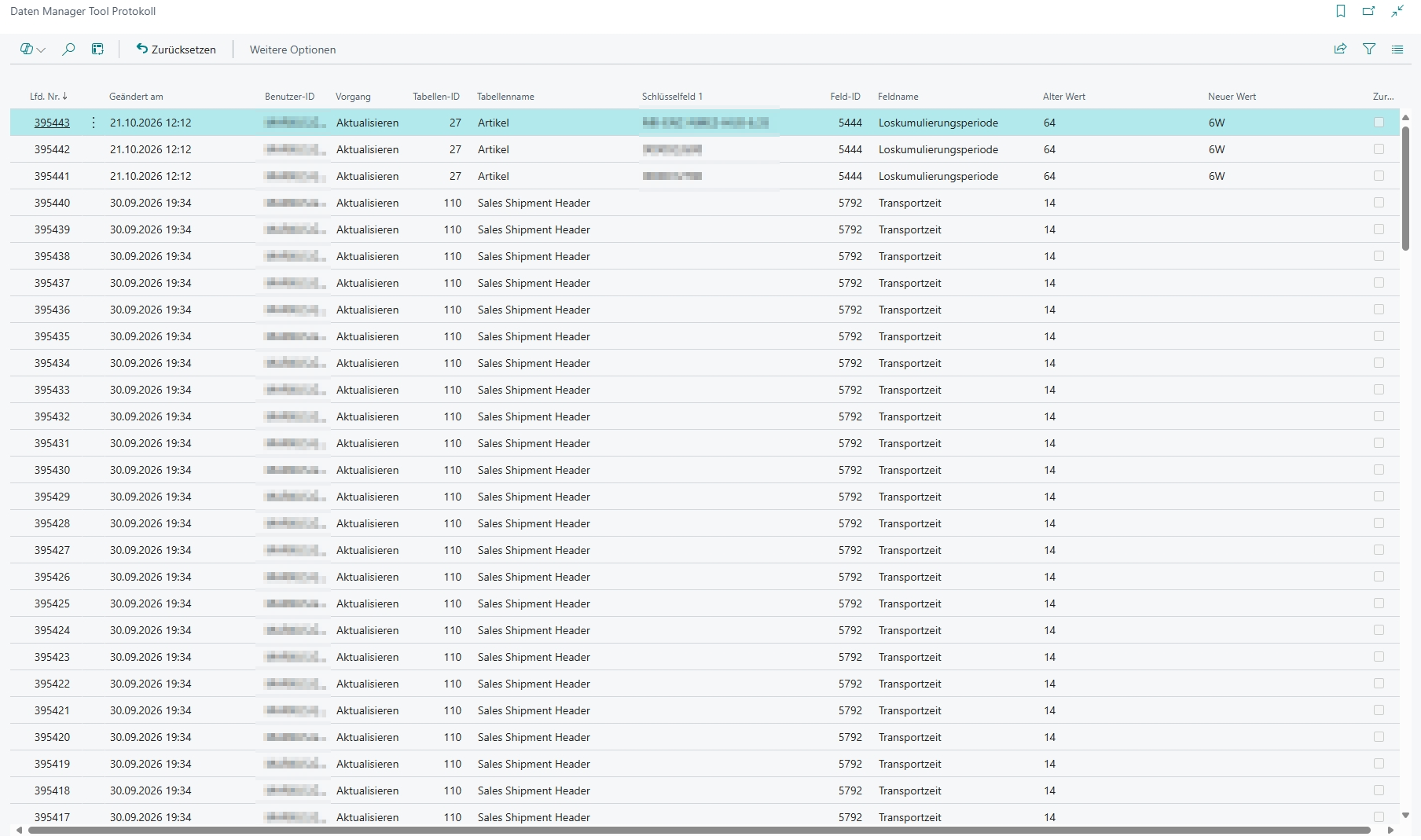
Jede Änderung landet im Protokoll, das Sie über die gleichnamige Aktion öffnen. Je Eintrag sehen Sie Zeitpunkt, Benutzer-ID, Vorgang (Ändern, Löschen, Einfügen), Tabelle, Schlüssel des Datensatzes, Feld, Alter Wert und Neuer Wert.
Änderungen zurücknehmen:
- Im Protokoll die gewünschten Einträge markieren, z. B. über einen Filter auf Datum und Benutzer.
- Zurücksetzen wählen und bestätigen.
Das Tool nimmt die Einträge vom neuesten zum ältesten zurück: Geänderte Felder bekommen ihren alten Wert, eingefügte Datensätze werden gelöscht, gelöschte Datensätze werden wiederhergestellt. Zurückgesetzte Einträge sind mit Zurückgesetzt markiert.
Ein gelöschter Datensatz lässt sich nicht wiederherstellen, wenn inzwischen ein Datensatz mit demselben Schlüssel angelegt wurde.
Datumsformeln reparieren
Nach einer Datenmigration stehen Datumsformeln oft als reine Ziffern in der Datenbank, z. B.
22
statt
2T
. Das Tool wandelt sie in gültige Datumsformeln um:
| Migrierter Wert | Bedeutung | Ergebnis |
|---|---|---|
| 22 | 2 Tage | 2T |
| 144 | 14 Wochen | 14W |
Die letzte Ziffer steht für die Einheit (2 = Tage, 4 = Wochen), die Ziffern davor für die Anzahl.
- Tabelle wählen und das Datumsformelfeld als Zu änderndes Feld wählen, z. B. Zahlungsbedingungen → Fälligkeitsformel.
- Datumsformeln reparieren wählen und bestätigen.
- Das Tool meldet, wie viele Formeln korrigiert und wie viele übersprungen wurden. Übersprungene Werte prüfen Sie bitte von Hand.
Gebuchte Belege korrigieren
In gebuchten Belegen (Lieferungen, Rechnungen, Gutschriften, Wareneingänge, Rücksendungen, jeweils Kopf und Zeilen) lassen sich nur Felder ändern, die ein Administrator ausdrücklich freigegeben hat. Datensätze können dort weder eingefügt noch gelöscht werden.
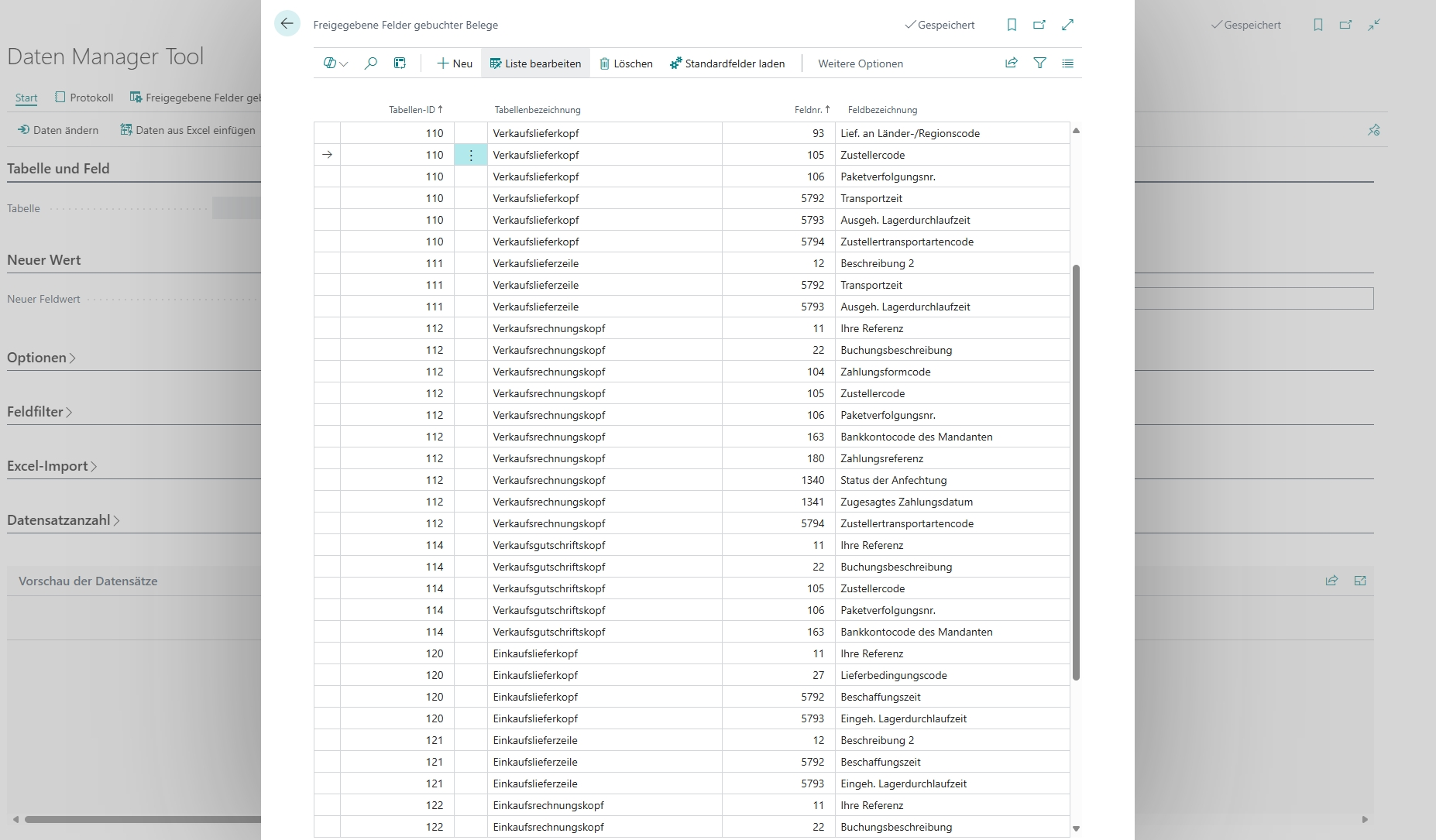
Felder freigeben (Berechtigungssatz Daten Manager Tool Admin):
- Aktion Freigegebene Felder gebuchter Belege öffnen.
- Standardfelder laden gibt die typischen Korrekturfelder frei, z. B. Zusteller, Paketverfolgungsnummer, Lieferadresse, Datumsformeln und Zahlungsreferenz.
- Weitere Felder bei Bedarf einzeln hinzufügen.
Schlüsselfelder, Betrags- und Mengenfelder sowie Felder, die für Buchung, Steuer oder den Geschäftspartner relevant sind, lassen sich nicht freigeben. So bleiben gebuchte Werte unverändert.
Tipps und häufige Meldungen
Tipps:
- Große oder kritische Änderungen zuerst in einer Sandbox testen.
- Vor dem Ausführen immer Anzahl und Vorschau prüfen.
- Bei Stammdaten mit Folgelogik die Option Felder validieren einschalten.
- Das Protokoll ersetzt keine Datensicherung.
| Meldung | Ursache und Lösung |
|---|---|
| Bitte wählen Sie zuerst eine Tabelle aus. | Im Feld Tabelle eine Tabelle wählen. |
| Der Wert „…“ kann nicht in den Typ … umgewandelt werden. | Der neue Wert passt nicht zum Feldtyp, z. B. Text in einem Zahlenfeld. Wert korrigieren. |
| Der Wert „…“ ist länger als die erlaubten … Zeichen. | Wert kürzen. |
| Die Spaltenüberschrift „…“ passt zu keinem Feld der Tabelle. | In der Excel-Datei Feldname, Feldbezeichnung oder Feldnummer als Überschrift verwenden. |
| Das Excel-Blatt muss für jedes Primärschlüsselfeld eine Spalte enthalten. | Die fehlenden Schlüsselspalten ergänzen, am einfachsten über Nach Excel exportieren als Vorlage. |
| Das Feld … des gebuchten Belegs ist nicht für Korrekturen freigegeben. | Ein Administrator gibt das Feld unter Freigegebene Felder gebuchter Belege frei, sofern zulässig. |
Support
Fragen und Fehlermeldungen bitte mit kurzer Beschreibung und, wenn möglich, einem Screenshot an kontakt@bc-nexus.de.